 由 a6898k
 作为一款专为高效协作设计的安全通讯工具,SafeW通过端到端加密技术和私有化部署能力,为用户提供了强大的数据隐私保护。然而,许多用户并未充分利用其隐藏的设置功能,导致体验不够流畅。本文将结合资深用户的实践经验,分享5个关键设置技巧,助您显著提升SafeW的使用体验。
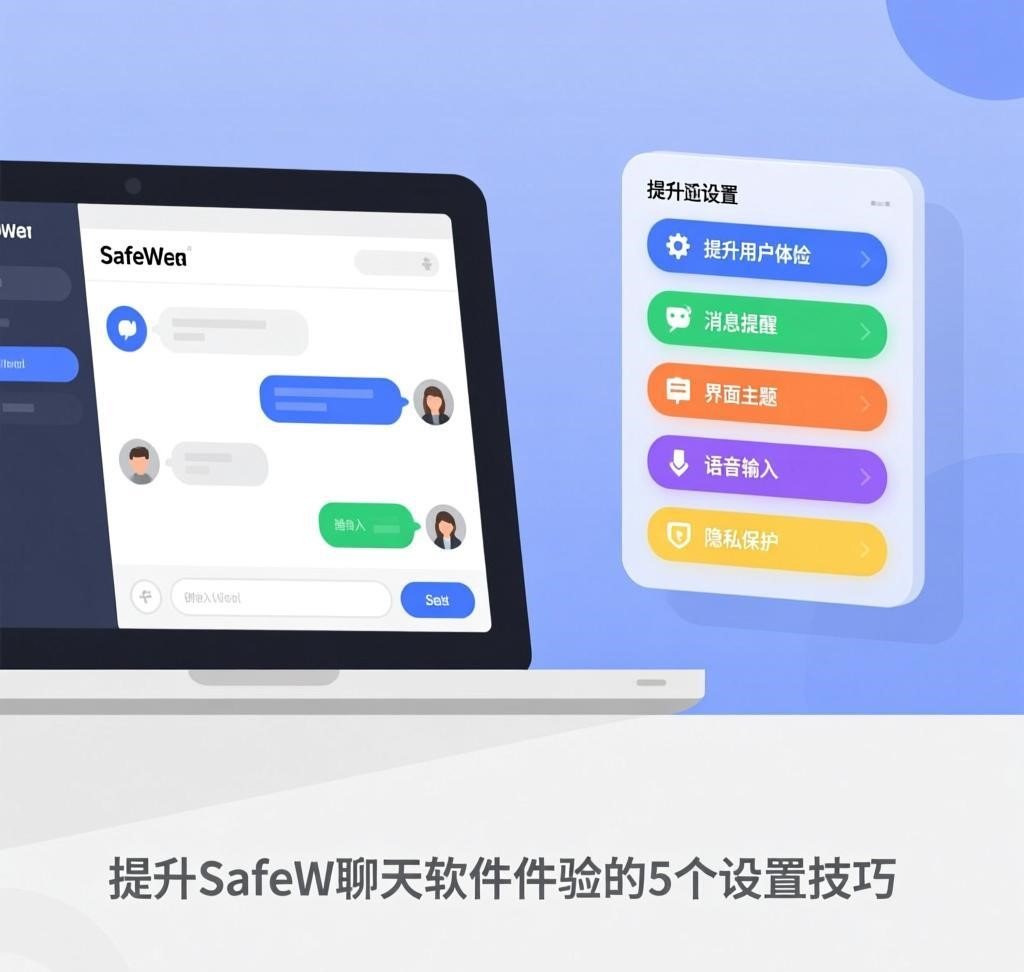
一、启用“消息同步”功能,实现多设备无缝切换
技巧解析
SafeW的“消息同步”功能可确保手机、电脑和平板设备间实时同步聊天记录。启用后,您在任一设备上发送的消息都会自动更新至其他终端,避免因设备切换导致的信息遗漏。
操作路径
进入“设置”菜单。
选择“消息同步”选项。
开启“同步所有设备”功能。
案例分享
某设计团队通过启用消息同步,在手机端接收客户反馈后,直接在电脑端修改方案并发送至平板端演示,显著缩短了决策周期。
二、自定义“通知提醒”,避免信息干扰
技巧解析
SafeW默认的通知设置可能过于频繁,导致用户被无关提醒打扰。通过自定义通知类型和时间,您可确保仅在关键事件(如任务截止或会议提醒)时收到通知。
操作路径
进入“设置”菜单。
选择“通知提醒”选项。
设置提醒类型(如声音、振动)和触发时间(如事件前15分钟)。
案例分享
某金融团队通过自定义通知提醒,将会议提醒设置为提前30分钟推送,避免了因临时通知导致的准备不足。
三、优化“文件共享”权限,提升协作效率
技巧解析
SafeW的文件共享功能支持多种权限设置。通过限制普通成员仅可发送文字消息,管理员可管理文件共享,可防止未授权操作导致的数据泄露。
操作路径
进入“安全中心”。
选择“文件共享权限”选项。
配置角色权限(如普通成员、管理员)。
案例分享
某企业通过优化文件共享权限,将客户信息完全隔离于内部网络,显著降低了数据泄露风险。
四、启用“远程销毁”功能,保障数据安全
技巧解析
SafeW的“远程销毁”功能允许您在发送消息后,随时随地远程销毁已发送的消息。此功能可防止因设备丢失或信息误发导致的数据泄露。
操作路径
进入“安全中心”。
选择“远程销毁”选项。
设置自动销毁时间(如24小时或7天)。
案例分享
某团队通过启用远程销毁功能,在发送敏感信息后立即销毁,避免了信息被第三方获取的风险。
五、个性化“界面设置”,提升视觉体验
技巧解析
SafeW支持自定义界面模板,如“简约风”或“科技风”。通过调整字体、颜色等元素,您可打造符合个人喜好的界面风格,提升使用舒适度。
操作路径
进入“设置”菜单。
选择“自定义界面”选项。
选择适合的模板并调整元素。
案例分享
某用户通过个性化界面设置,将字体调整为更大号,显著提升了阅读体验。
构建高效协作生态
通过以上5个设置技巧,您可全面优化SafeW的使用体验,享受高效协作带来的便利。无论是基础的消息同步,还是进阶的远程销毁与界面自定义,都能显著提升数据安全性与操作便捷性。同时,解决常见问题的方法也能帮助您避免使用中的困扰。
在这个数字化协作日益普及的时代,SafeW用其强大的设置功能,为用户提供了从数据管理到隐私保护的全方位解决方案。快来SafeW,开启您的高效协作之旅,让沟通与协作更加自由高效吧!
希望这篇指南能帮助您更好地掌握SafeW的设置技巧,提升使用体验。如有其他疑问,欢迎随时交流。